Im Artikel
Wie gebe ich meinen Schüler:innen Vokabeln zum Lernen auf?
erklären wir, wie Sie Vokabeln für Ihre Schüler:innen aufgeben.
Wenn Sie den Aufgaben-Link mit Ihren Schüler:innen teilen, sehen diese eine Vorschau der verwendeten
Vokabelsammlung und die Anzahl der aufgegebenen Vokabeln. Beachten Sie, dass diese Vorschau-Einstellungen
auf den individuellen Geräten deaktiviert sein könnten.
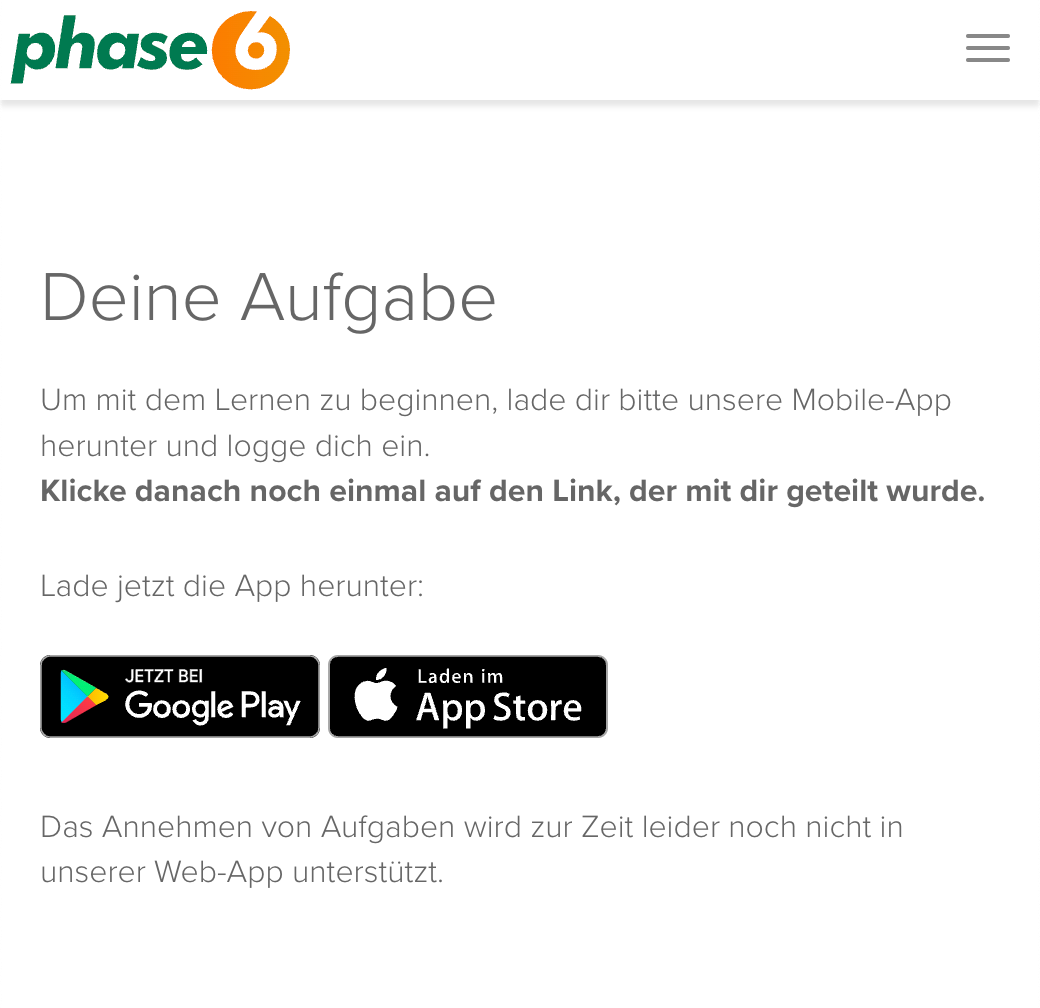
Falls die Schüler:innen den Link öffnen, ohne dass sie die App installiert haben oder eingeloggt sind,
werden sie zu einer Landingpage geleitet, die sie darüber informiert, die App herunterzuladen und sich
einzuloggen. Nachdem sie das getan haben, müssen die Schüler:innen den Aufgaben-Link erneut anklicken.
Die Aufgabe kann aktuell nur in den mobilen Apps angenommen werden.
Falls die Schüler:innen beim Klick auf den Link die App installiert haben und eingeloggt sind, werden sie
direkt in die App weitergeleitet, wo sie eine Aufforderung sehen, die Aufgabe anzunehmen.
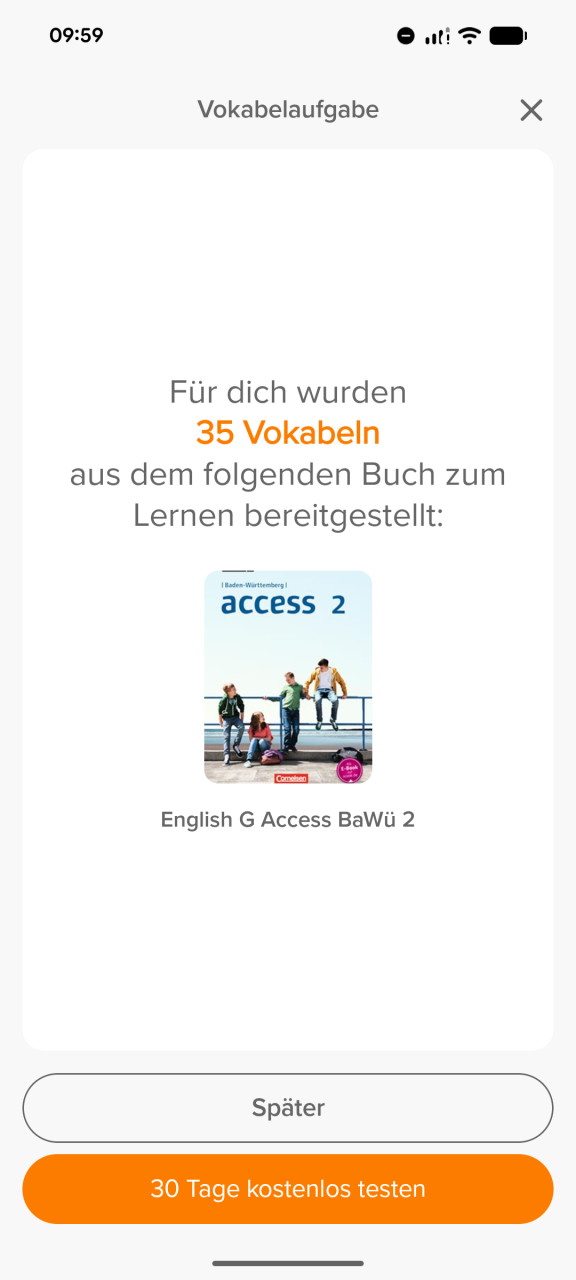
Bei Klick auf „30 Tage kostenlos testen“ wird das Buch in den Account des/der Schüler:in geladen.
Das dauert ein paar Sekunden. Danach kann er/sie die Kärtchen in die reguläre Abfrage übernehmen
oder im Bereich „Tests&Aufgaben“ bearbeiten.
Falls der/die Schüler:in das Buch noch nicht im eigenen Account hat, kann der Inhalt
30 Tage kostenlos in vollem Umfang genutzt werden – inklusive der dazugehörigen Aufgaben.
Nach diesen 30 Tagen muss das Buch gekauft werden, wenn es weiter genutzt werden soll.
Wenn der/die Schüler:in zu Beginn auf „Später“ klickt, wird der Vorgang abgebrochen und
der Inhalt nicht heruntergeladen. Um den Vorgang erneut zu starten, muss später nochmals auf den
Aufgaben-Link der Lehrkraft geklickt werden.
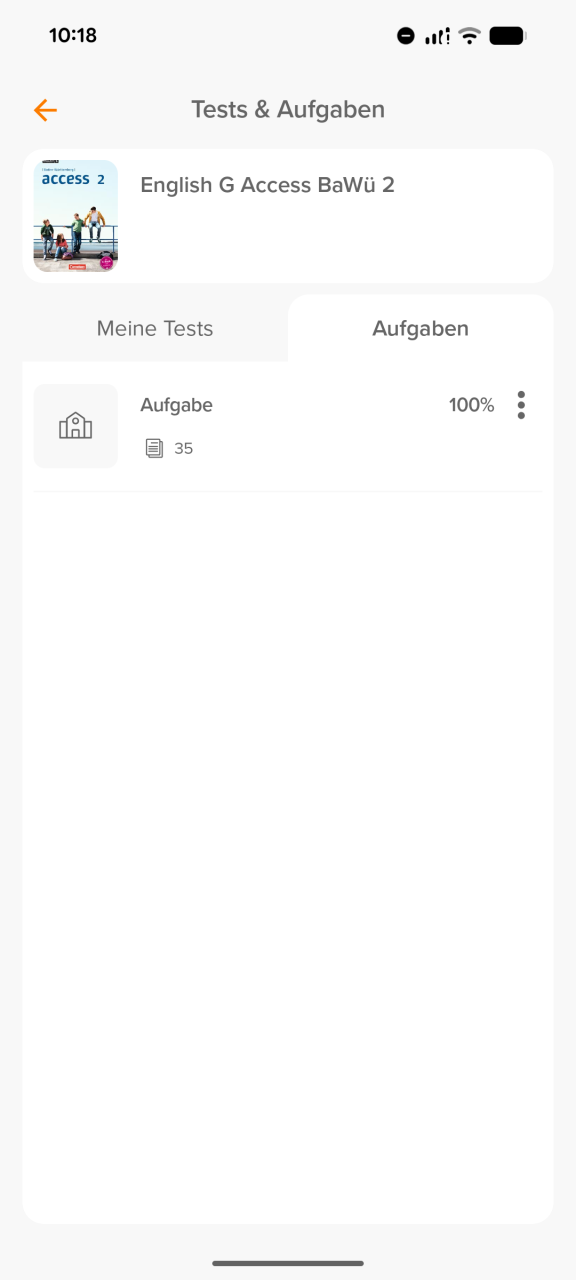
Der/die Schüler:in kann den Test jederzeit im Bereich „Tests&Aufgaben“
unter dem Tab „Aufgaben“ wiederholen.