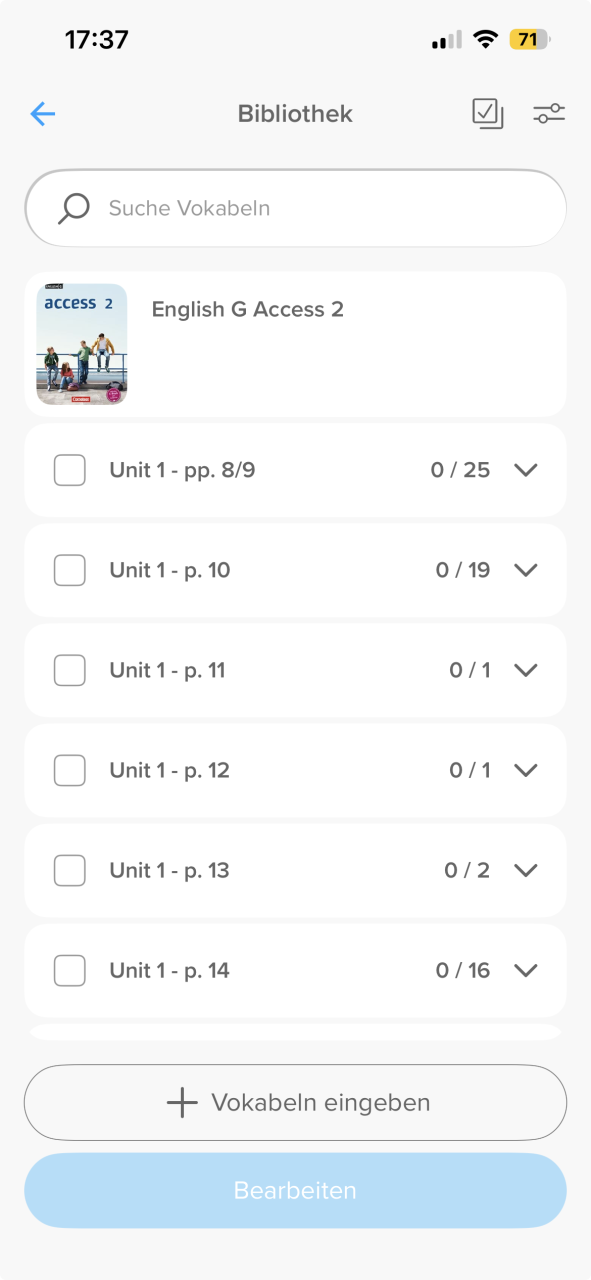
Die Übersicht-Seite
In der Web-App erreichst du die Funktionen, um deine Kärtchen zu verwalten, in der Bibliothek über die Navigation links auf dem Bildschirm. Dort werden dir deine Lerninhalte und die dazugehörigen Lektionen übersichtlich angezeigt.
In der Übersicht siehst du, wie viele Kärtchen sich pro Lektion insgesamt befinden und wie viele davon bereits aktiv sind. Über die Checkboxen kannst du einzelne Lektionen oder Kärtchen auswählen.
Alle Kärtchen
Die Filterfunktionen
Wenn Du ein Buch ausgewählt hast dann findest du ganz oben rechts das Filter-Symbol. Hier kannst du die Kärtchen in dem ausgewählten Buch entweder nach Phasen filtern oder nach Kärtchen die du an dem heutigen Tag schon gelernt hattest.
Lernfortschritt ändern
Hierzu bitte eines oder mehrere Kärtchen selektieren und auf „Bearbeiten“ klicken. Dir steht zur Auswahl, die Vokabel(n) von vorn zu beginnen oder ins Langzeitgedächtnis zu verschieben.
Status ändern
Mit Klick auf „Abfrage pausieren“ oder „Abfrage fortsetzen“ kannst du das Kärtchen aus der Abfrage entfernen oder wieder hinzufügen. Der Unterschied zu „Lernfortschritt ändern“ ist, dass beim Ändern des Status deine gelernte Phase beibehalten wird.
Abfragerichtung ändern
Mit Klick auf das Icon mit den zwei Pfeilen kannst du die Abfragerichtung ändert. Die voreingestellte Abfragerichtung ist meist von Deutsch in die zu erlernende Sprache (z.B. Englisch). Du kannst dann diese Richtung umdrehen oder auch die gemischte Abfrage wählen.
Selbsterstellte Kärtchen
Zuordnung ändern
Wenn du ein Kärtchen von einem selbsterstellten Lerninhalt in einen anderen Lerninhalt verschieben möchtest, klickst du einfach auf das Ordner-Icon mit dem Pfeil nach Rechts. Dann öffnet sich ein Pop-Up und du kannst dir den Lerninhalt aussuchen, in welchen du das Kärtchen verschieben möchtest. Achte darauf, dass das komplette Kärtchen verschoben und nicht etwa eine Kopie des Kärtchens in den anderen Lerninhalt übertragen wird.
Kärtcheninhalt bearbeiten
Mit einem Klick auf das Stift-Icon kannst du ganz einfach den Inhalt deiner selbsterstellten Kärtchen ändern.
Kärtchen löschen
Wenn du auf das X-Icon klickst, kannst du ein selbsterstelltes Kärtchen löschen, wenn du es nicht mehr in deiner Liste benötigst. Und keine Sorge, du wirst natürlich noch mal gefragt, ob du dir wirklich sicher bist, das Kärtchen löschen zu wollen 😉
In der Mobile-App gibt es die Bibliothek nicht mehr als gesonderten Menüpunkt. Du kannst deine Kärtchen aber weiterhin direkt über den jeweiligen Lerninhalt verwalten.
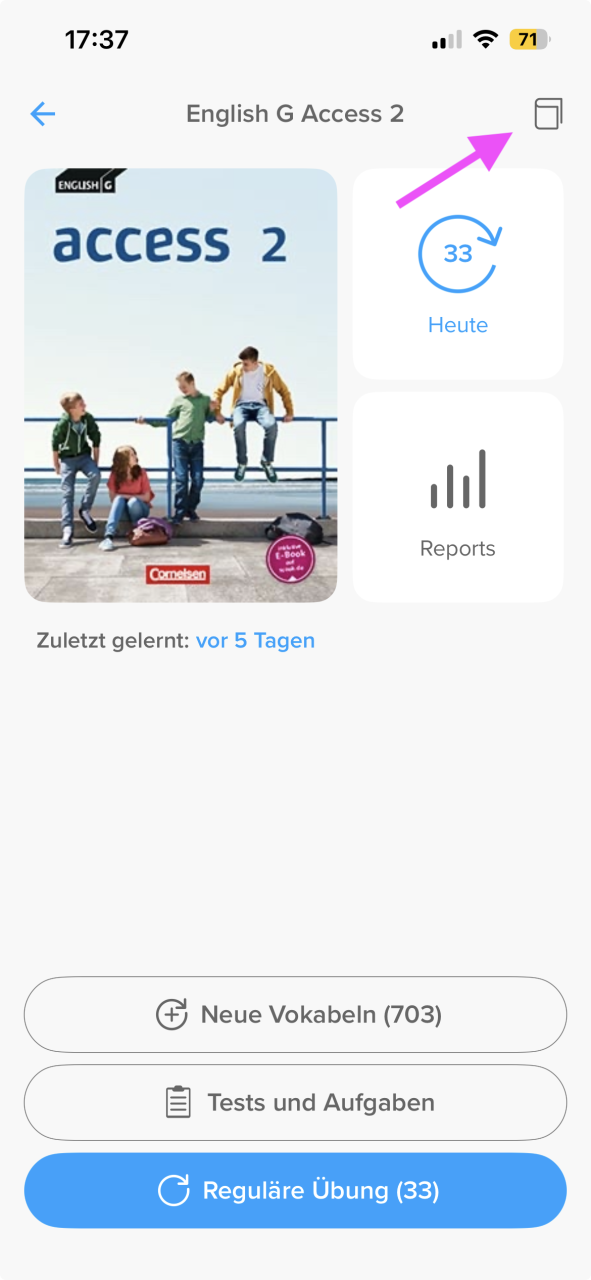
Tippe dazu auf dem Home Screen auf das Buch, dessen Kärtchen du bearbeiten möchtest. Tippe anschließend oben rechts auf das Buch-Icon. Hier erhältst du eine Übersicht über die enthaltenen Lektionen und Kärtchen.
Du kannst einzelne oder mehrere Kärtchen auswählen und anschließend verschiedene Änderungen vornehmen:
- Lernfortschritt ändern: Lass ein Kärtchen von vorne beginnen oder verschiebe es direkt ins Langzeitgedächtnis.
- Status ändern: Pausiere die Abfrage eines Kärtchens oder setze sie fort. Der bisherige Lernfortschritt bleibt dabei erhalten.
- Abfragerichtung ändern: Lege fest, in welcher Richtung die Vokabeln abgefragt werden sollen, oder wähle eine gemischte Abfrage.
- Kärtchen filtern: Filtere die Kärtchen beispielsweise nach ihrer aktuellen Phase.
Bei selbst erstellten Kärtchen stehen dir zusätzliche Bearbeitungsmöglichkeiten zur Verfügung. Du kannst:
- den Inhalt eines Kärtchens bearbeiten,
- Kärtchen löschen,
- die Zuordnung zu einem Lerninhalt oder einer Lektion ändern,
- Bilder und Audioinhalte hinzufügen,
- weitere Kärtchen ergänzen.
Bei fertigen Vokabelsammlungen kannst du die Inhalte der einzelnen Kärtchen nicht bearbeiten, da diese urheberrechtlich geschützt sind. Die Einstellungen zum Lernfortschritt, Status und zur Abfragerichtung kannst du jedoch weiterhin ändern.
In der Übersicht siehst du, welchen Kärtchen Medieninhalte hinzugefügt wurden und welche Abfragerichtung festgelegt ist. Die Zahlen links und rechts neben den Pfeilen zeigen dir, in welchen Lernphasen sich die Kärtchen befinden.
Möchtest du einzelne Kärtchen bearbeiten, markiere sie über die jeweilige Checkbox. Über die Checkbox oben rechts kannst du alle Kärtchen gleichzeitig auswählen. Sobald du mindestens ein Kärtchen markiert hast, erscheint am unteren Bildschirmrand der Bearbeiten-Button.
Tippe auf den Button, um beispielsweise den Lernstand oder die Abfragerichtung der ausgewählten Kärtchen zu ändern. Bei selbst erstellten Kärtchen kannst du diese außerdem bearbeiten oder löschen.