Die Übersicht-Seite
In der Mobile-App erreichst du die Bibliothek über die Navigation. Dort werden dir deine Lerninhalte und die dazugehörigen Lektionen übersichtlich angezeigt.
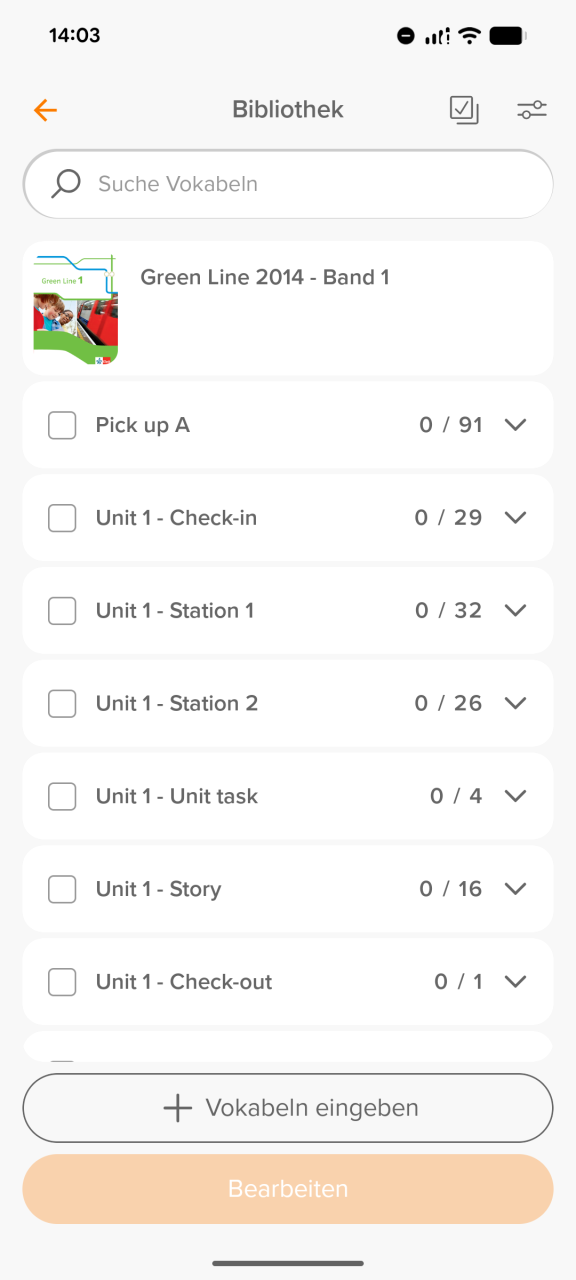
In der Übersicht siehst du, wie viele Kärtchen sich pro Lektion insgesamt befinden und wie viele davon bereits aktiv sind. Über die Checkboxen kannst du einzelne Lektionen oder Kärtchen auswählen.
Alle Kärtchen
Die Filterfunktionen
Wenn Du ein Buch ausgewählt hast dann findest du ganz oben rechts das Filter-Symbol. Hier kannst du die Kärtchen in dem ausgewählten Buch entweder nach Phasen filtern oder nach Kärtchen die du an dem heutigen Tag schon gelernt hattest.
Lernfortschritt ändern
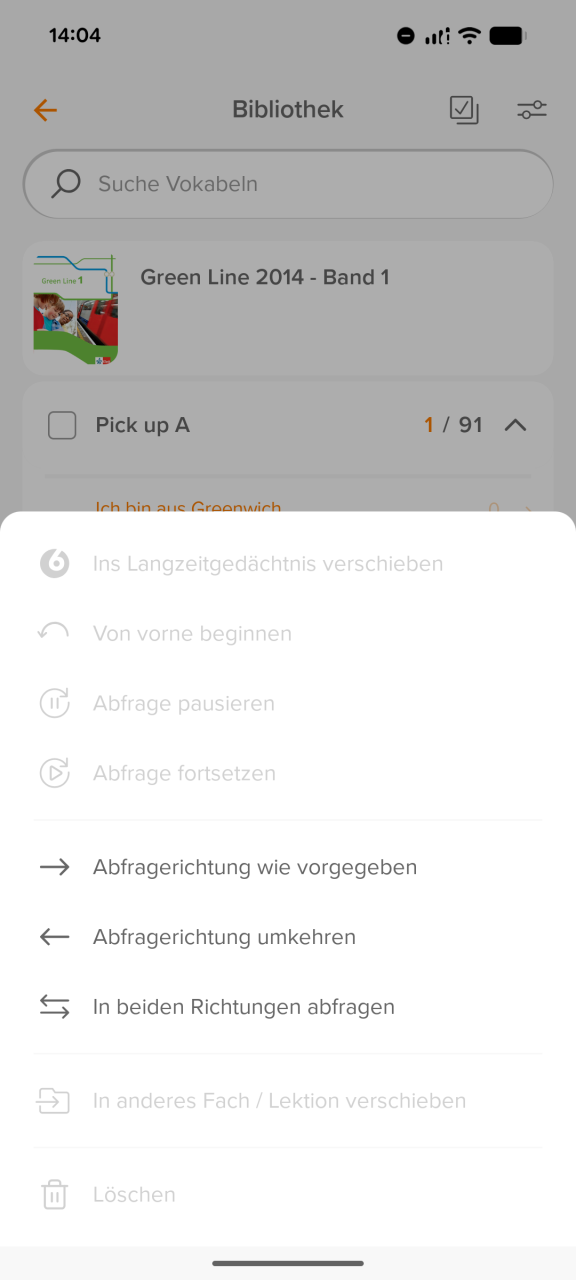
Hierzu bitte eines oder mehrere Kärtchen selektieren und auf „Bearbeiten“ klicken. Dir steht zur Auswahl, die Vokabel(n) von vorn zu beginnen oder ins Langzeitgedächtnis zu verschieben.
Status ändern
Mit Klick auf „Abfrage pausieren“ oder „Abfrage fortsetzen“ kannst du das Kärtchen aus der Abfrage entfernen oder wieder hinzufügen. Der Unterschied zu „Lernfortschritt ändern“ ist, dass beim Ändern des Status deine gelernte Phase beibehalten wird.
Abfragerichtung ändern
Mit Klick auf das Icon mit den zwei Pfeilen kannst du die Abfragerichtung ändert. Die voreingestellte Abfragerichtung ist meist von Deutsch in die zu erlernende Sprache (z.B. Englisch). Du kannst dann diese Richtung umdrehen oder auch die gemischte Abfrage wählen.
Selbsterstellte Kärtchen
Zuordnung ändern
Wenn du ein Kärtchen von einem selbsterstellten Lerninhalt in einen anderen Lerninhalt verschieben möchtest, klickst du einfach auf das Ordner-Icon mit dem Pfeil nach Rechts. Dann öffnet sich ein Pop-Up und du kannst dir den Lerninhalt aussuchen, in welchen du das Kärtchen verschieben möchtest. Achte darauf, dass das komplette Kärtchen verschoben und nicht etwa eine Kopie des Kärtchens in den anderen Lerninhalt übertragen wird.
Kärtcheninhalt bearbeiten
Mit einem Klick auf das Stift-Icon kannst du ganz einfach den Inhalt deiner selbsterstellten Kärtchen ändern.
Kärtchen löschen
Wenn du auf das X-Icon klickst, kannst du ein selbsterstelltes Kärtchen löschen, wenn du es nicht mehr in deiner Liste benötigst. Und keine Sorge, du wirst natürlich noch mal gefragt, ob du dir wirklich sicher bist, das Kärtchen löschen zu wollen 😉
In der Mobile-App erreichst du die Bibliothek ausgehend vom Startbildschirm, indem du oben links auf das Burger-Menu und anschließend auf „Bibliothek“ klickst.
Über die Bibliothek verwaltest du deine Lerninhalte. Du bekommst eine Übersicht über die Kärtchen in deinen Lerninhalten und siehst z.B. welche Kärtchen durch ein Bild oder einen Audioinhalt erweitert wurden. In der Bibliothek kannst du außerdem…
- … den Status von Kärtchen festlegen (aktiv, inaktiv).
- … ein bereits gelerntes Kärtchen von vorne beginnen oder ins Langzeitgedächtnis verschieben.
- … die Abfragerichtung festlegen.
- … Kärtchen hinzufügen.
Bei selbst erstellten Kärtchen kannst du ergänzend folgendes tun:
- Kärtcheninhalte bearbeiten,
- Kärtchen löschen,
- die Zuordnung zu einem Lerninhalt oder einer Lektion ändern,
- Bilder und Audioinhalte hinzufügen.
In der Übersicht kannst du einsehen, welchen Kärtchen Medieninhalte hinzugefügt wurden und welche Abfragerichtung du bei der Aktivierung festgelegt hast. Die beiden Zahlen links und rechts von den Pfeilen der Abfragerichtung geben Auskunft zu den Phasen, in denen sich die Kärtchen befinden.
Zur Bearbeitung von Kärtchen kannst du die Checkbox neben dem Kärtchen auswählen, um einzelne Kärtchen zu bearbeiten. Möchtest du alle Kärtchen gleichzeitig bearbeiten, so drücke oben rechst auf die Checkbox. Um dann die Bearbeitung zu starten, tippe unten auf dem Bearbeitungs-Button, der automatisch eingeblendet wird, sobald du Kärtchen markierst.
Es öffnet sich ein Bearbeitungsfeld, in dem du für die markierten Kärtchen den Lernstand ändern kannst, die Kärtchen löschen oder die Abfragerichtung festlegen kannst.