Inhalt:
Web-App (Mein Konto)
Mit der Familienverwaltung kannst du mehrere phase6-Konten innerhalb deiner Familie miteinander verbinden. So lassen sich Kinderkonten einfacher verwalten und Familienfunktionen zentral nutzen.
Dieser Artikel erklärt, wie du deine Familie einrichtest und ein Kind zur Familie einlädst.
Kind zur Familie einladen
- Logge dich auf der Seite www.phase6.de mit deinem Account ein in dem du oben rechts auf der Seite auf „Login“ klickst.
- Klicke in der Familienverwaltung auf Kind einladen.
- Gib die E-Mail-Adresse des Kindes ein. Falls dein Kind noch keine Mailadresse hat, nutze gerne die passende Checkbox unter dem E-Mail-Feld
- Sende die Einladung ab.
Das eingeladene Kind erhält eine E-Mail mit einem Bestätigungslink. Erst nachdem die Einladung angenommen wurde, ist das Konto Teil deiner Familie.
Was passiert nach der Einladung?
Nach der Annahme der Einladung erscheint das Kind in deiner Familienverwaltung. Ab diesem Zeitpunkt kannst du die Familienfunktionen für dieses Konto nutzen.
Du bist innerhalb deines Elternaccounts Administrator der Familie. Käufe tätigst du über deinen persönlichen Account und überträgst die erworbenen Produkte anschließend auf die jeweiligen Kinderaccounts.
Vokabelsammlung übertragen
Vokabelsammlungen, die bei phase6 erworben werden, werden immer für den Account freigeschaltet, mit dem die Bestellung erfolgt.
Bestellen kannst du die Bücher in unserem ShopWenn du eine Vokabelsammlung für dein Kind erwerben möchtest, kannst du den Kauf über deinen eigenen Account tätigen. Nach dem Kauf wird die Vokabelsammlung in deinem Account aufgeführt.
Du kannst jetzt das Menü öffnen in dem du rechts oben auf deinen Namen klickst und „Produkte übertragen“ wählst. Dort kannst du die Vokabelsammlung in dem Tab „Vokabelsammlungen“ auf den Kinderaccount übertragen.
Dein Kind findet die übertragene Vokabelsammlung anschließend in seinen Apps und kann direkt mit dem Lernen beginnen.
Hinweis: Eine Vokabelsammlung kann nur einmalig übertragen werden.
phase6 PLUS-Funktionen übertragen
Die phase6 PLUS-Funktionen sind Teil der phase6-Pakete Gold, Platin und Diamant.
Die Funktionen werden immer für das Benutzerkonto freigeschaltet, mit dem die Bestellung erfolgt.
Wenn du die Funktionen für dein Kind erwerben möchtest, kannst du den Kauf über deinen eigenen Account tätigen. Nach dem Kauf wird das Produkt in deinem Account aufgeführt.
Du kannst jetzt das Menü öffnen in dem du rechts oben auf deinen Namen klickst und „Produkte übertragen“ wählst. Dort kannst du die Vokabelsammlung in dem Tab „PLUS-Funktionen“ auf den Kinderaccount übertragen.
Hinweis: Die Übertragung der phase6 PLUS-Funktionen kann nur einmalig vorgenommen werden.
Grammatiktrainer übertragen
Der Grammatiktrainer ist Teil des phase6-Diamant-Paketes.
Die Funktion wird immer für das Benutzerkonto freigeschaltet, mit dem die Bestellung erfolgt.
Wenn du den Grammatiktrainer für dein Kind erwerben möchtest, kannst du den Kauf über deinen eigenen Account tätigen. Nach dem Kauf wird das Produkt in deinem Account aufgeführt.
Du kannst jetzt das Menü öffnen in dem du rechts oben auf deinen Namen klickst und „Produkte übertragen“ wählst. Dort kannst du die Vokabelsammlung in dem Tab „Grammatiktrainer“ auf den Kinderaccount übertragen.
Hinweis: Die Übertragung des Grammatiktrainers kann nur einmalig vorgenommen werden.
Wie Du ein Kind zu deiner Familie hinzufügen kannst, wird in dem folgenden Clip kurz gezeigt.
Weitere Verwaltung
Wenn deine Familie eingerichtet ist, kannst du die verbundenen Konten verwalten über deinen Eltern-Account.
Mobile-App – Kind einladen
1. Öffne mit „Mehr“ die Einstellungen in der Mobile-App und tippe dort auf „Familie“
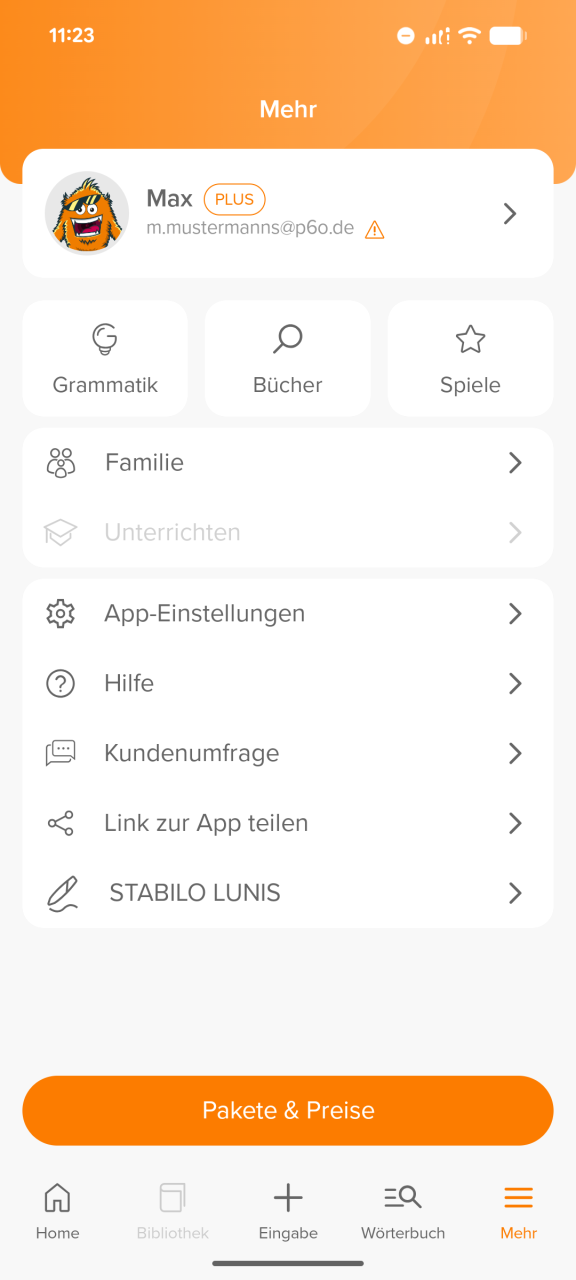
2. Du kannst einen bestehenden Account zu deiner Familie hinzufügen oder einen neuen Account erstellen
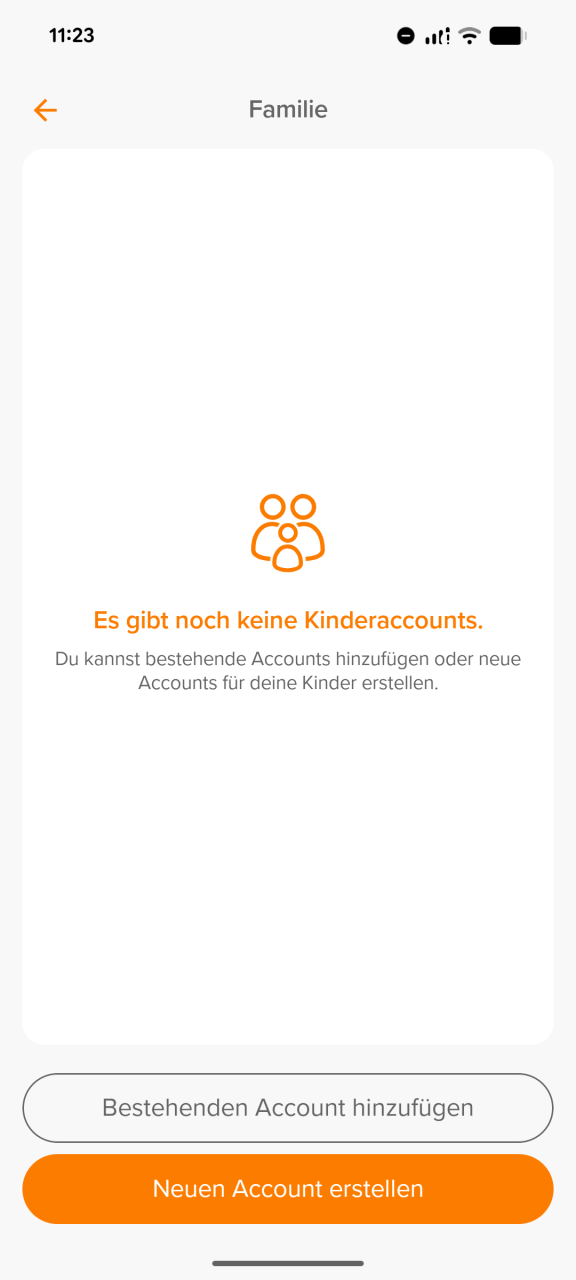
3. Einen neuen Account einrichten
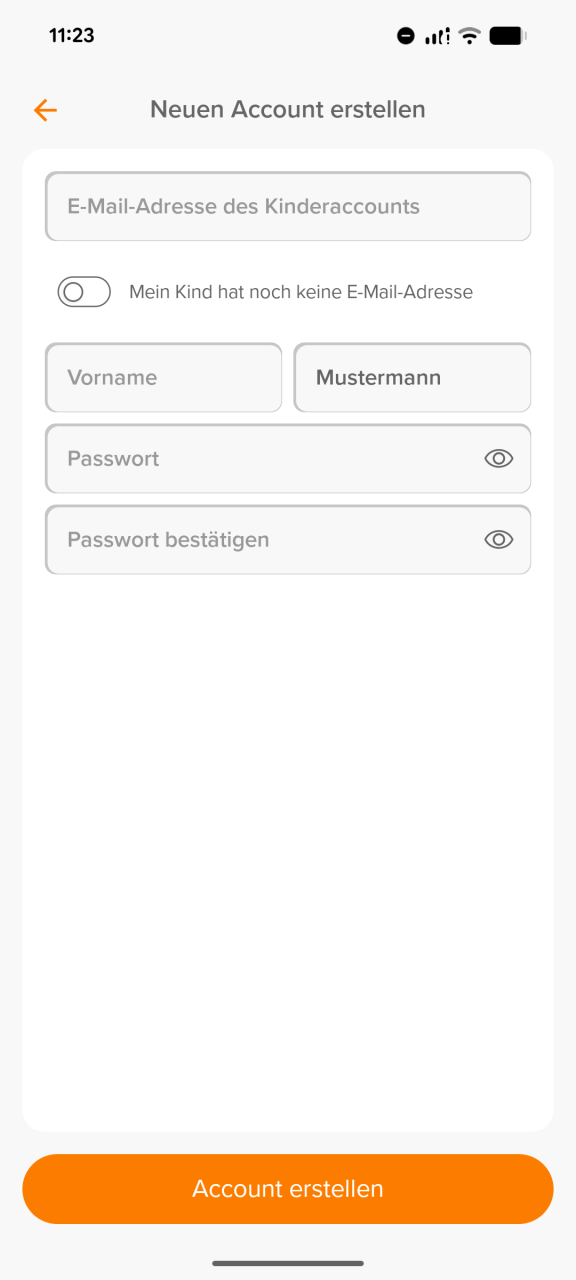
4. oder einen bestehenden Account übernehmen. Gib dazu die Mailadresse ein mit der dein Kind bei phase6 registriert ist
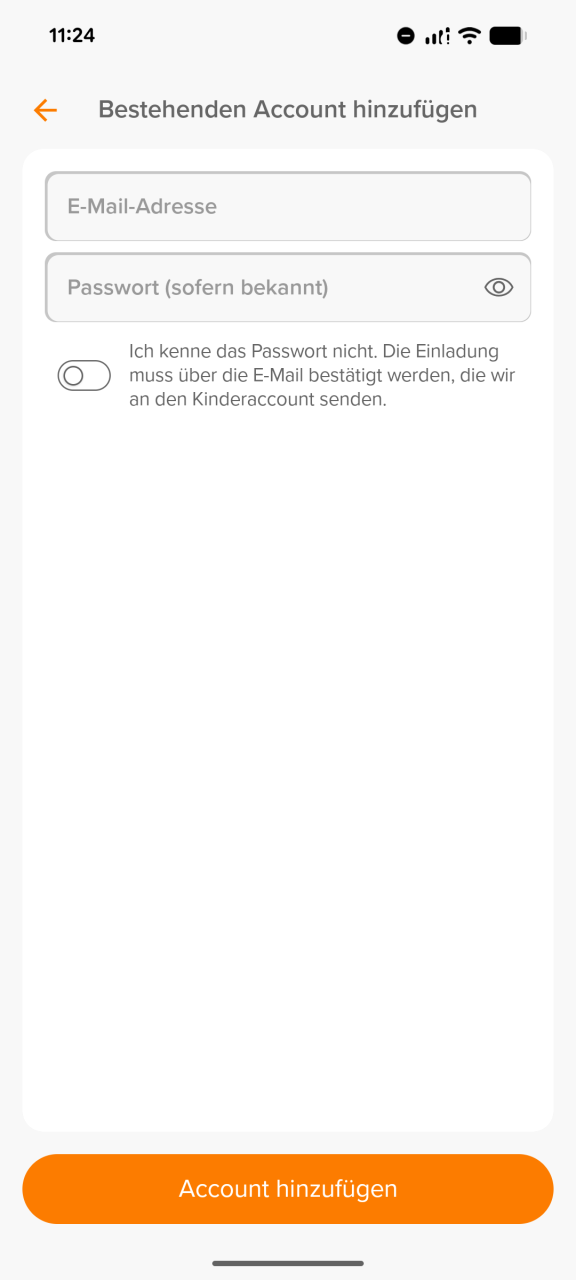
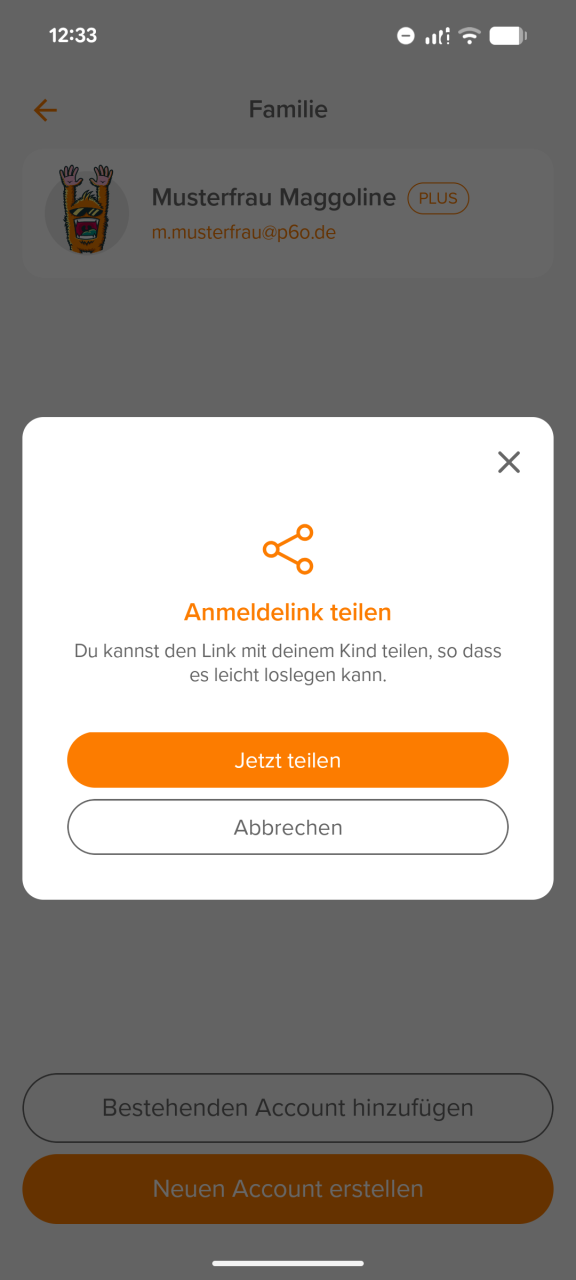
5. Du kannst jetzt einen Anmeldelink für die App an dein Kind verschicken
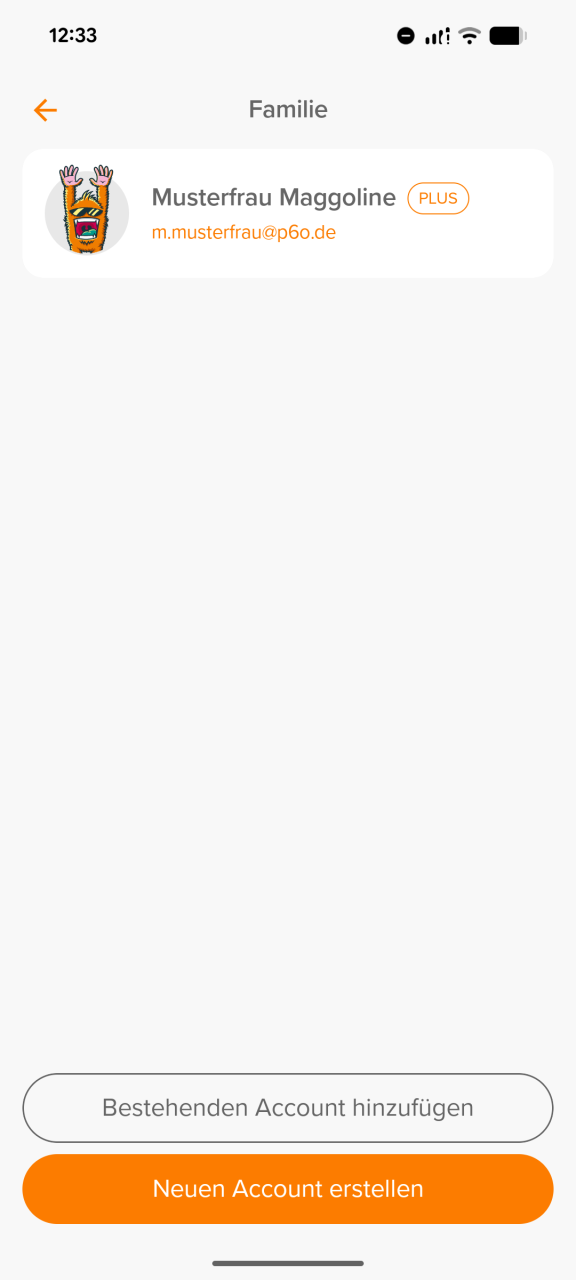
6. Das Kind wird jetzt in deiner Familie angezeigt
Mobile-App – Buch an auswählen und an Kind übertragen
Wenn Du einen Kinder-Account anklickst, dann siehst du Bücher die dieser Kinder-Account besitzt, kannst Bücher freischalten und Lerneinstellungen festlegen
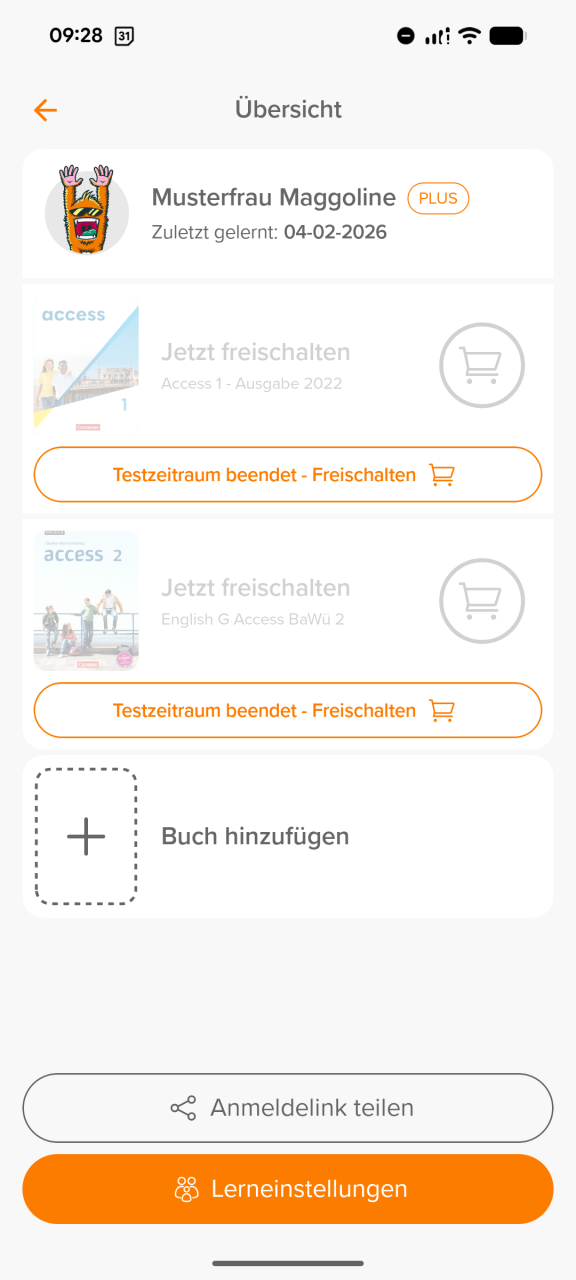
Sollte dein Kind bereits ein Buch ausprobiert dann kannst Du dieses einfach anklicken – und ab dort unterscheiden sich die nächsten Schritte leicht
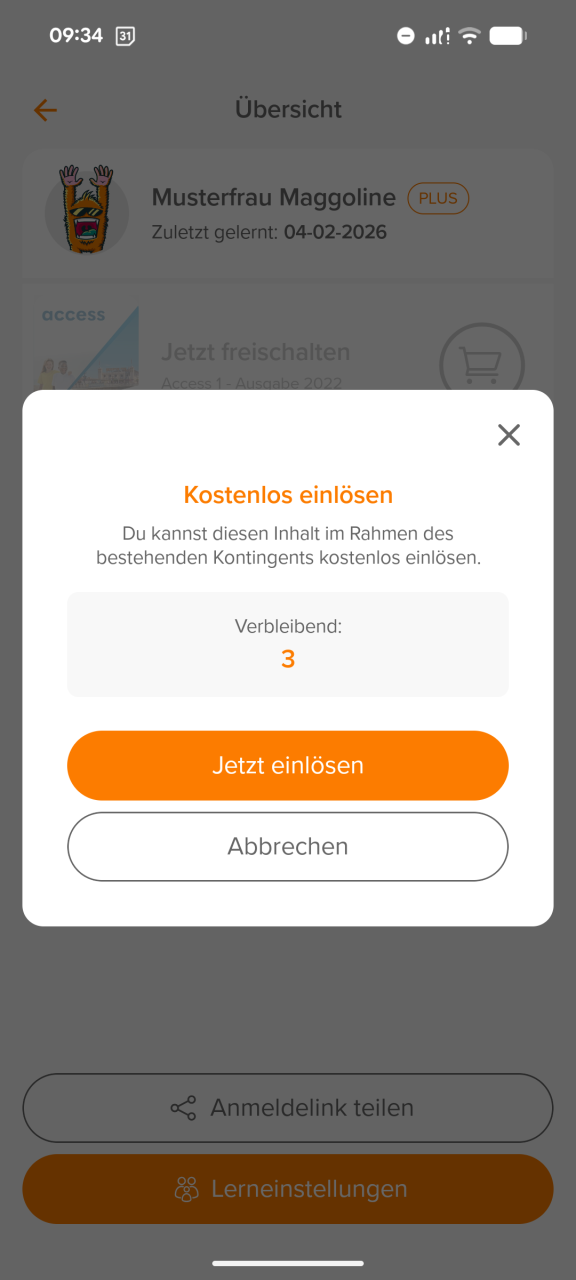
Wenn du bereits vorher ein Paket gekauft hast, so wird Dir angeboten, dass Buch von deinem inklusiven Buchkontingent einzulösen. Es kommen in dem Fall keine zusätzlichen Kosten auf Dich zu.
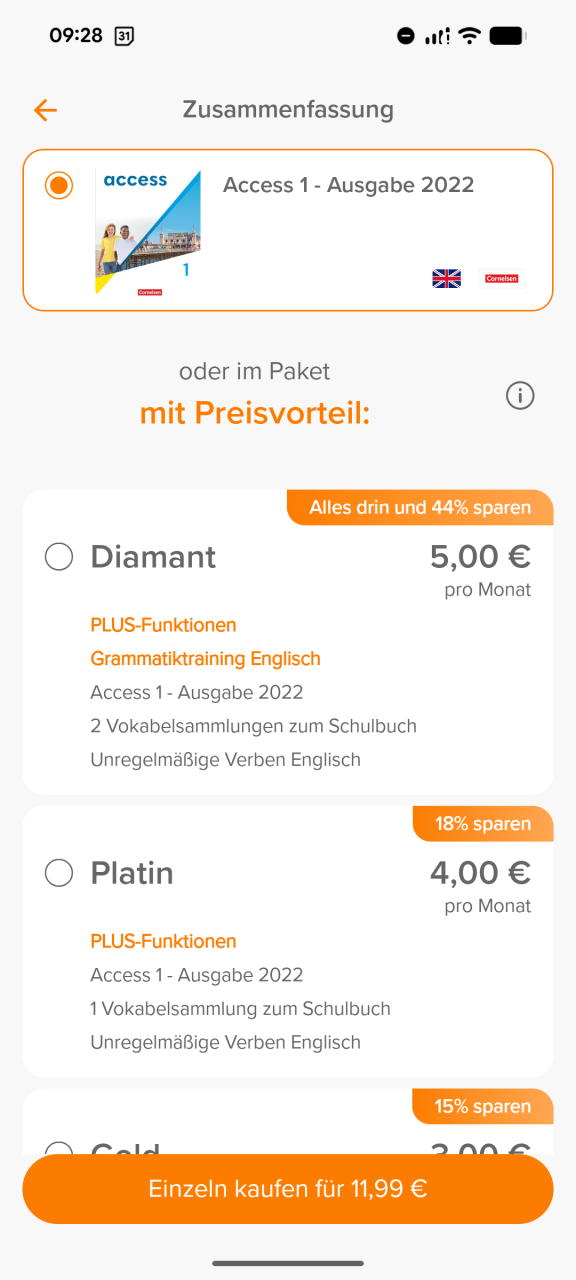
Wenn du noch kein Paket gekauft hast und das Buch nur gestestet hast dan kannst du ebenfalls einfach auf das Buch klicken und hast dann verschiedene Kauf-Möglichkeiten
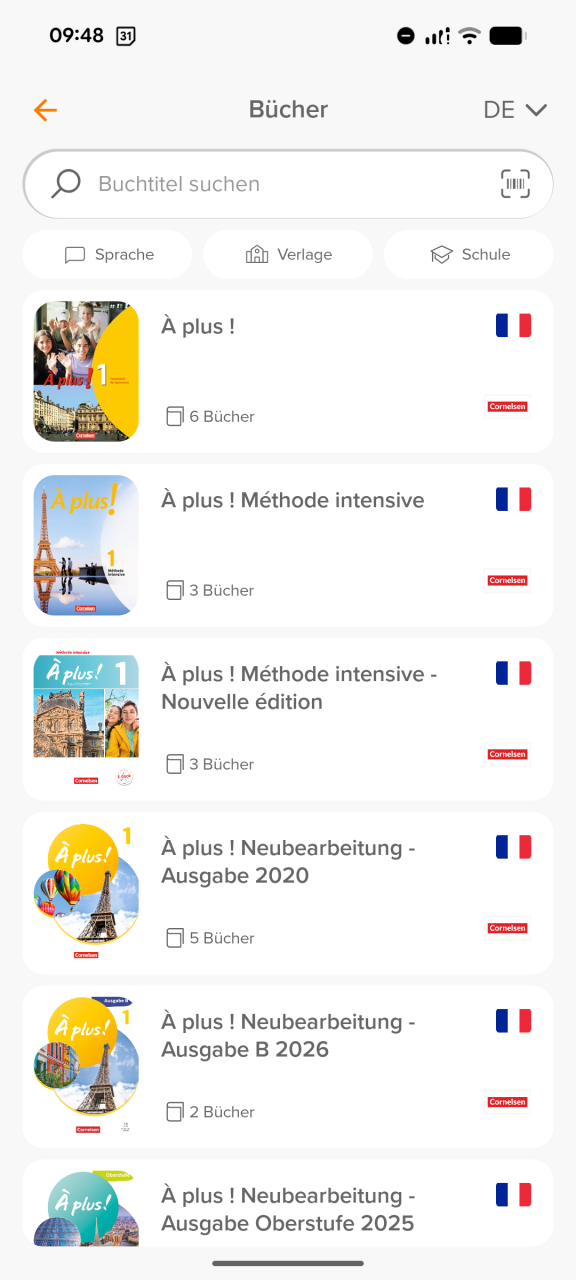
Viele Wege führen nach Rom – hast du bereits ein Paket gekauft so kannst du auch direkt auch „Buch hinzufügen“ klicken und kommst in die Buchauswahl. Wir empfehlen das Buch IMMER per ISBN zu suchen. Nur dann ist sichergestellt, dass du die korrekte Buchversion bekommst.
Lerneinstellungen für die Kinder festlegen
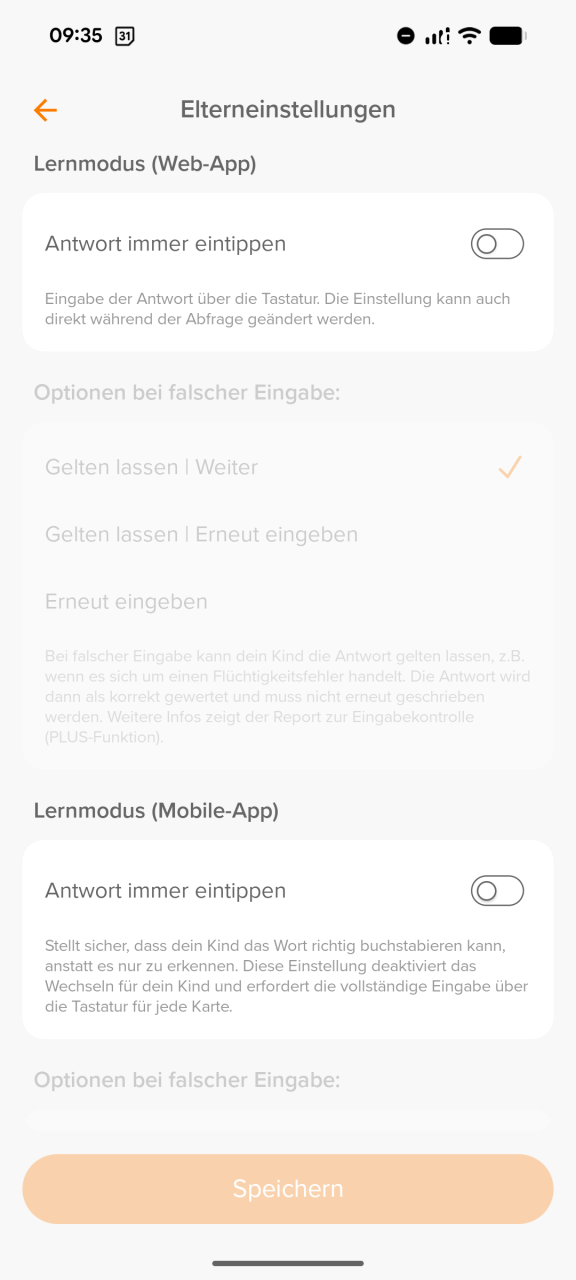
Du kannst als Elternteil festlegen wie deine Kinder mit der App lernen sollen. Dazu selektierst du das Kind innerhalb deiner Familie und landest hier. Klicke auf „Lerneinstellungen“
Einige Funktionen kurz gezeigt, du kannst festlegen ob deine Kinder die Antwort schreiben müssen oder nicht und was passieren soll bei einer falschen Antwort. Genaue Beschreibungen findest du innerhalb des Screens direkt.
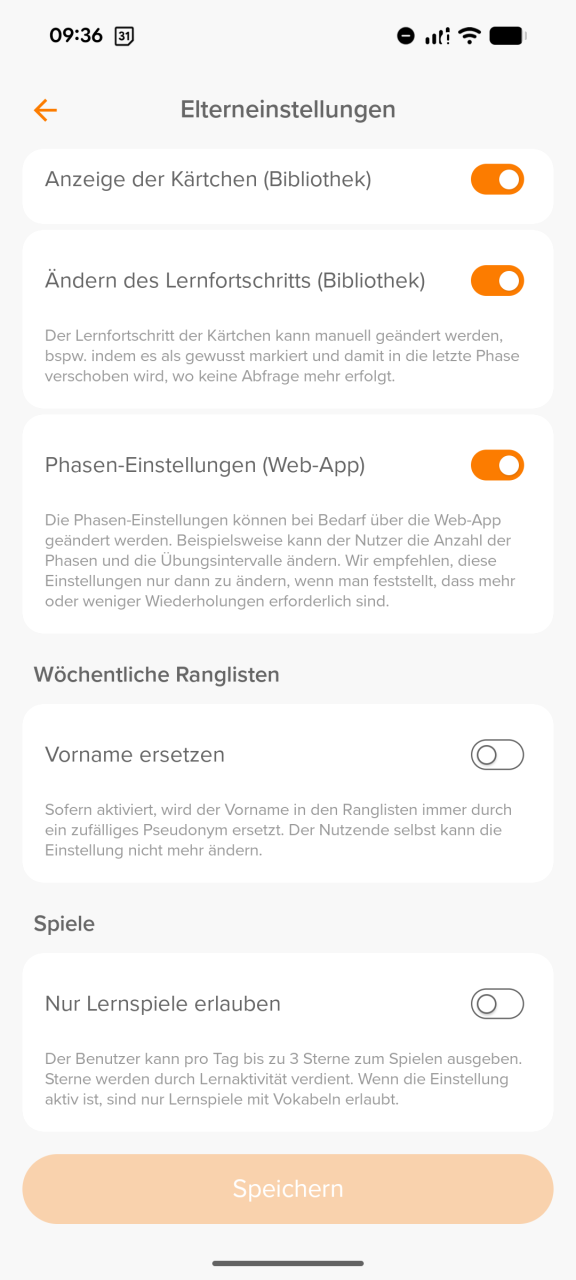
Du kannst zudem festlegen ob deine Kinder über die Bibliothek den Lernfortschritt selbstständig anpassen können sollen oder ob du alle Arten von Spielen in der App erlauben möchtest oder nicht.