
Lerneinstellungen für ein Kind festlegen in der Mobile-App
Als Elternteil oder Familien-Admin kannst du die Lerneinstellungen für dein Kind auch in der Mobile-App anpassen.
So gelangst du zu den Lerneinstellungen
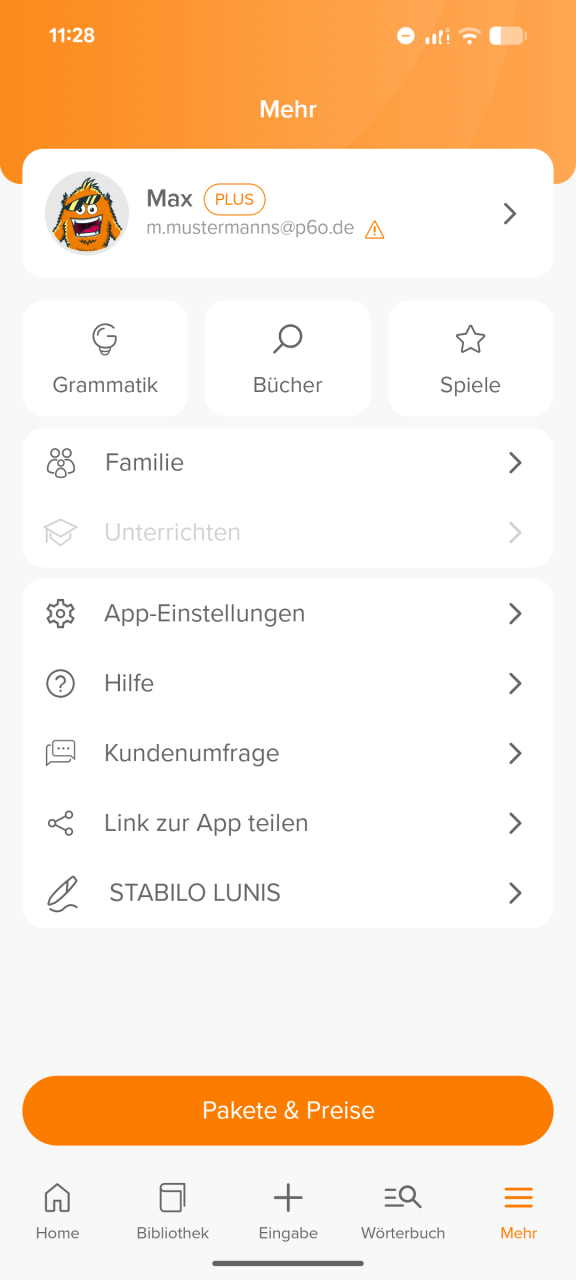
- Öffne unten rechts den Bereich Mehr.
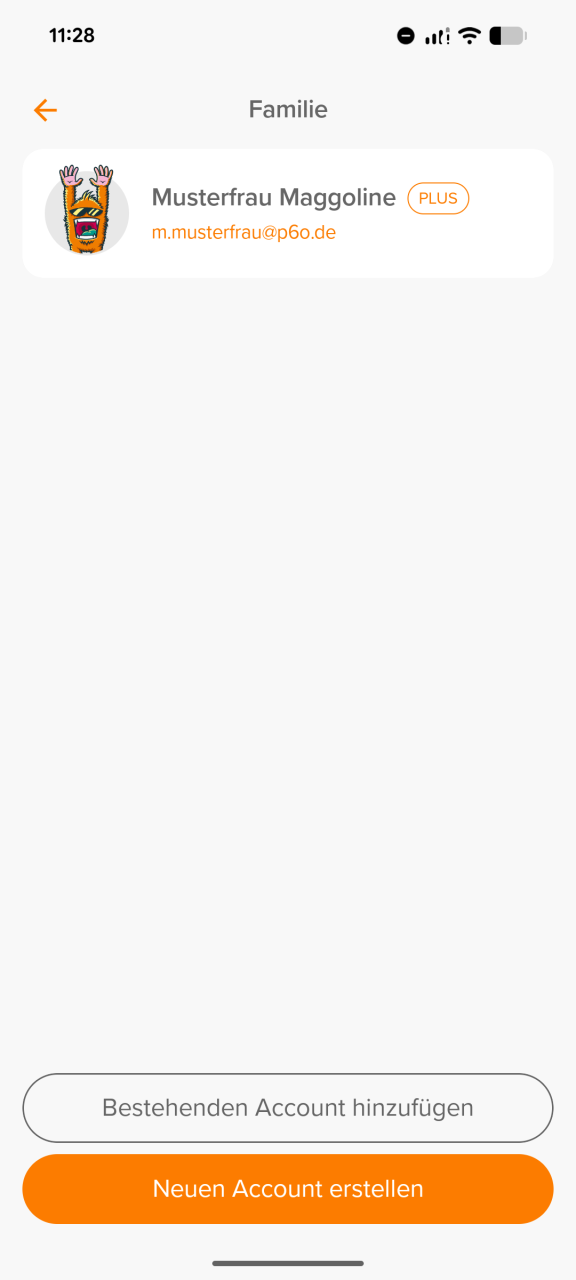
- Tippe auf Familie.
- Wähle das Kinderkonto aus.
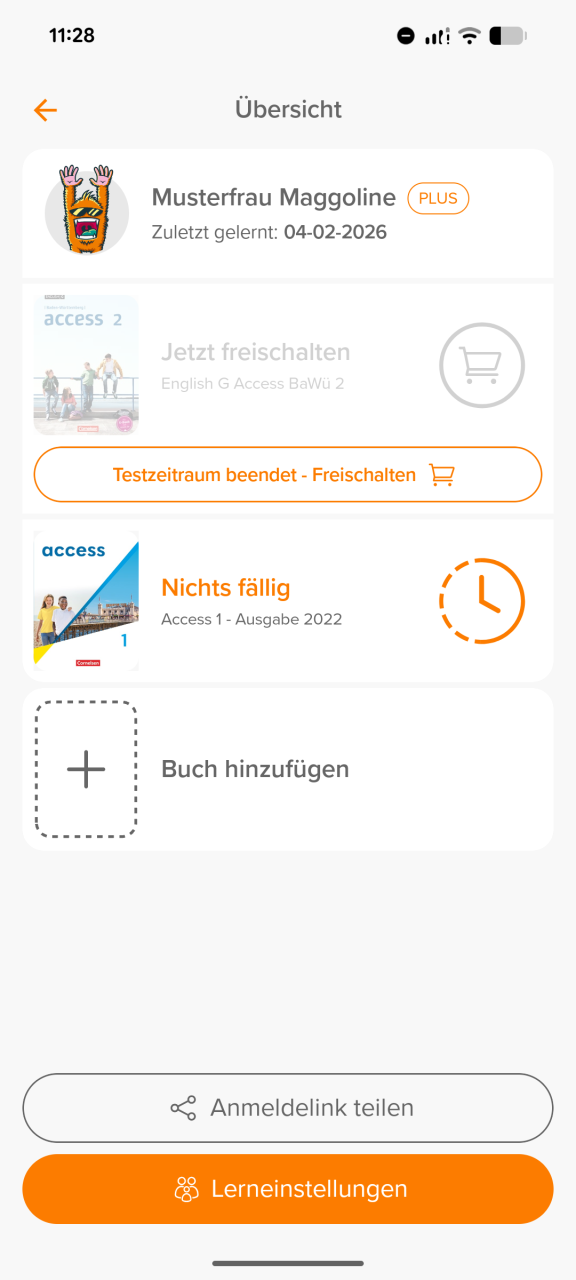
- Öffne im Kinderprofil Lerneinstellungen.
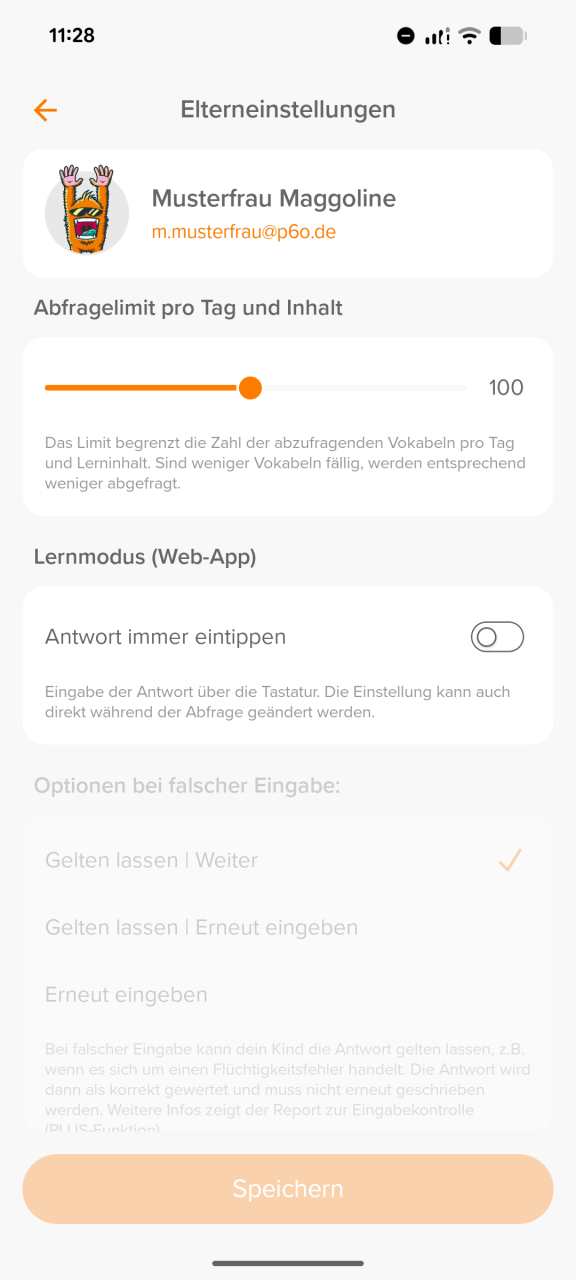
- Nimm die Änderungen vor und tippe auf Speichern.
Pfad: Mehr > Familie > Kinderkonto > Lerneinstellungen
Was du in der Mobile-App einstellen kannst
- Abfragelimit pro Tag und Inhalt
- Antwort immer eintippen für Web-App und Mobile-App
- Verhalten bei falscher Eingabe
- Tippfehlerkorrektur sperren
- Groß-/Kleinschreibung sperren
- Lernfortschritt-Einstellungen für das Kind sperren
- Zugriffe auf Bibliothek und Phasen steuern
- Ranglisten und Lernspiele einschränken
Genauere Erklärungen zu den Lerneinstellungen anzeigen
Maximales Abfragelimit pro Inhalt und Tag
Hierbei handelt es sich um ein maximales Limit für die erste Abfragesitzung eines Inhalts an einem Tag. Das bedeutet: Es werden zunächst nicht mehr als die eingestellte Anzahl an Vokabeln abgefragt. Es können jedoch auch weniger Vokabeln oder keine Vokabeln abgefragt werden, wenn entsprechend weniger Kärtchen zur Abfrage fällig sind.
Beispiel: Angenommen, nach dem Phasensystem sind heute 120 Vokabeln in einem Inhalt fällig, das tägliche Limit ist aber auf 50 eingestellt. Dann werden für die erste Abfragesitzung an diesem Tag zunächst 50 Kärtchen aus den 120 fälligen Kärtchen ausgewählt. Dabei werden Kärtchen aus den Phasen 1 bis 3 bevorzugt.
Danach kannst du weiterlernen. So können nach und nach auch die übrigen fälligen Kärtchen gelernt werden, bis alle 120 Kärtchen für diesen Tag bearbeitet wurden.
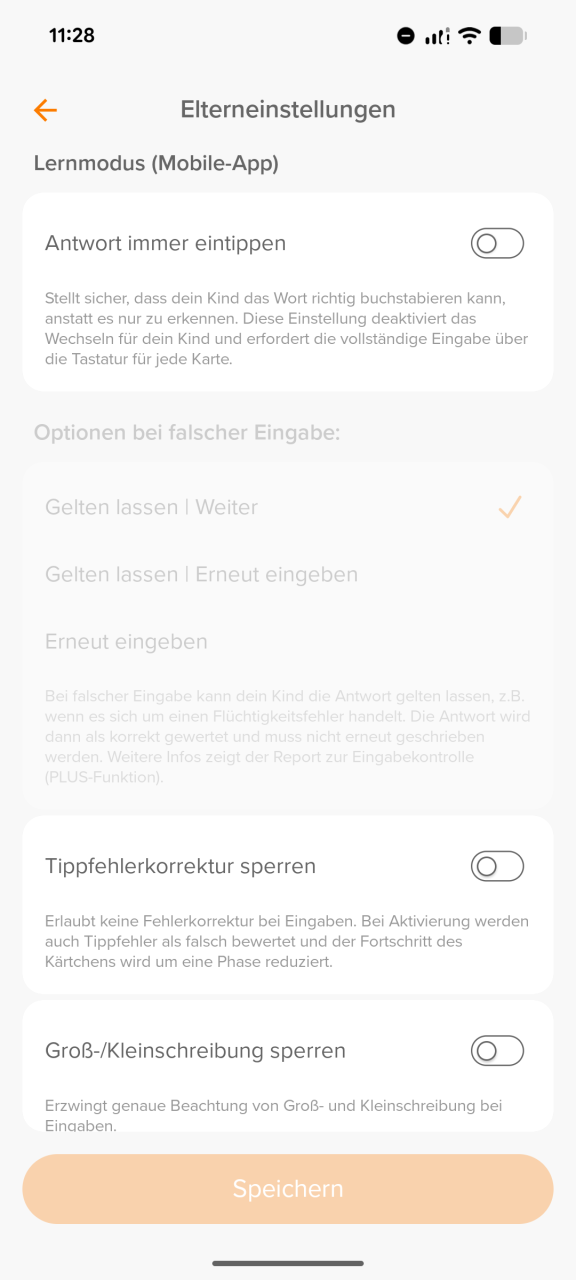
Antwort immer eintippen
Wenn diese Option aktiviert ist, muss dein Kind die Antwort immer schriftlich eingeben.
Verhalten bei falscher Eingabe
Gelten lassen | Nächstes Kärtchen
Dies ist die lockerste Variante. Dein Kind kann sich auch im Kopf abfragen und falsch beantwortete Kärtchen über „Gelten lassen“ dennoch eine Phase nach oben verschieben.
Diese Einstellung empfehlen wir daher nur für Erwachsene, Lernende in der Oberstufe oder Kinder, die bereits eigenverantwortlich lernen können.
Gelten lassen | Erneut eingeben
Bei dieser Einstellung muss die korrekte Antwort einmal direkt von der Lösung abgeschrieben werden. Über „Gelten lassen“ kann dein Kind aber weiterhin selbst entscheiden, ob die Antwort dennoch als korrekt gezählt werden soll.
Dies ist die empfohlene Einstellung für Kinder.
Erneut eingeben
Dies ist die strengste Option. Falsche Antworten müssen von der Lösung abgeschrieben werden. Es gibt keine Möglichkeit, die Antwort über „Gelten lassen“ trotzdem als korrekt zu zählen.
Tippfehlerkorrektur sperren
Wenn diese Einstellung deaktiviert ist, kann dein Kind Tippfehler korrigieren, ohne dass das Kärtchen eine Phase verliert.
Wenn diese Einstellung aktiviert ist, werden auch Tippfehler als Fehler gewertet.
Groß-/Kleinschreibung sperren
Mit dieser Einstellung wird die genaue Beachtung von Groß- und Kleinschreibung erzwungen.
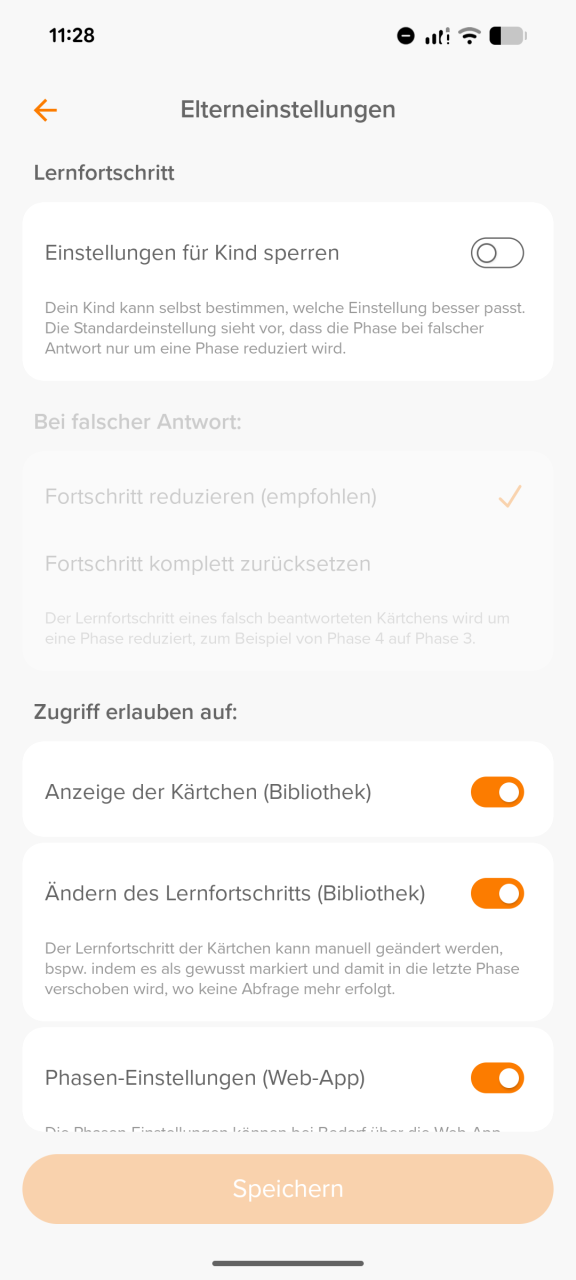
Lernfortschritt-Einstellungen für das Kind sperren
Wenn diese Einstellung deaktiviert ist, darf dein Kind selbst entscheiden, ob ein Kärtchen bei einer falschen Antwort komplett zurückgesetzt oder nur um eine Phase reduziert werden soll.
Wenn diese Einstellung aktiviert ist, kannst nur du diese Vorgabe festlegen.
Lernfortschritt reduzieren oder komplett zurücksetzen
Hier legst du fest, ob Kärtchen nach einer falschen Antwort nur eine Phase nach unten verschoben werden oder komplett in Phase 0 zurückgesetzt werden.
Wir empfehlen, den Lernfortschritt bei falschen Antworten nur zu reduzieren.
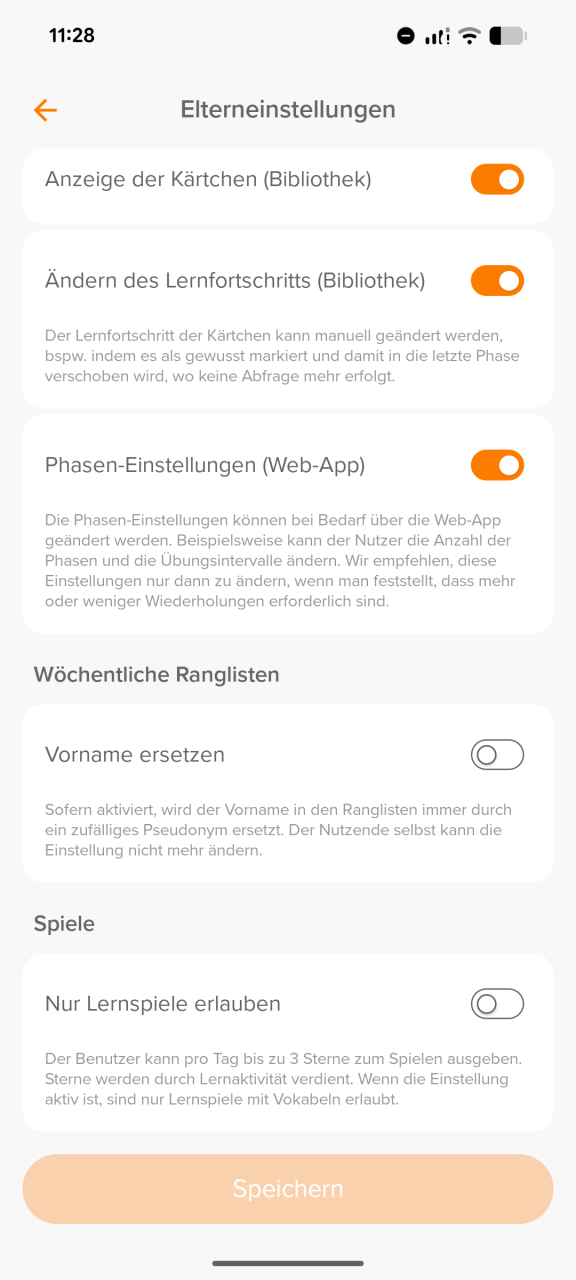
Zugriff auf Bibliothek und Lernfortschritt
Der Zugriff auf die Bibliothek ist im Lernalltag normalerweise nicht erforderlich. Diese Einstellung empfehlen wir daher nur für Erwachsene, Lernende in der Oberstufe oder Kinder, die bereits eigenverantwortlich lernen können.
Zugriff auf Phasen-Einstellungen in der Web-App erlauben
Diese Einstellung empfehlen wir nur für Erwachsene, Lernende in der Oberstufe oder Kinder, die bereits eigenverantwortlich lernen können.
Grundsätzlich empfehlen wir, die Standard-Phaseneinstellungen zu nutzen.
Nur Lernspiele erlauben
Nutzer:innen können pro Tag maximal drei Spielrunden spielen.
Wenn du diese Einstellung aktivierst, kann dein Kind ausschließlich Lernspiele nutzen, die Vokabeln aus den eigenen Lerninhalten enthalten.
Lerneinstellungen für ein Kind festlegen in der Mobile-App
Als Elternteil oder Familien-Admin kannst du die Lerneinstellungen für dein Kind auch in der Mobile-App anpassen.
So gelangst du zu den Lerneinstellungen
- Öffne unten rechts den Bereich Mehr.
- Tippe auf Familie.
- Wähle das Kinderkonto aus.
- Öffne im Kinderprofil Lerneinstellungen.
- Nimm die Änderungen vor und tippe auf Speichern.
Pfad: Mehr > Familie > Kinderkonto > Lerneinstellungen
Was du in der Mobile-App einstellen kannst
- Abfragelimit pro Tag und Inhalt
- Antwort immer eintippen für Web-App und Mobile-App
- Verhalten bei falscher Eingabe
- Tippfehlerkorrektur sperren
- Groß-/Kleinschreibung sperren
- Lernfortschritt-Einstellungen für das Kind sperren
- Zugriffe auf Bibliothek und Phasen steuern
- Ranglisten und Lernspiele einschränken
Genauere Erklärungen zu den Lerneinstellungen anzeigen
Maximales Abfragelimit pro Inhalt und Tag
Hierbei handelt es sich um ein maximales Limit für die erste Abfragesitzung eines Inhalts an einem Tag. Das bedeutet: Es werden zunächst nicht mehr als die eingestellte Anzahl an Vokabeln abgefragt. Es können jedoch auch weniger Vokabeln oder keine Vokabeln abgefragt werden, wenn entsprechend weniger Kärtchen zur Abfrage fällig sind.
Beispiel: Angenommen, nach dem Phasensystem sind heute 120 Vokabeln in einem Inhalt fällig, das tägliche Limit ist aber auf 50 eingestellt. Dann werden für die erste Abfragesitzung an diesem Tag zunächst 50 Kärtchen aus den 120 fälligen Kärtchen ausgewählt. Dabei werden Kärtchen aus den Phasen 1 bis 3 bevorzugt.
Danach kannst du weiterlernen. So können nach und nach auch die übrigen fälligen Kärtchen gelernt werden, bis alle 120 Kärtchen für diesen Tag bearbeitet wurden.
Antwort immer eintippen
Wenn diese Option aktiviert ist, muss dein Kind die Antwort immer schriftlich eingeben.
Verhalten bei falscher Eingabe
Gelten lassen | Nächstes Kärtchen
Dies ist die lockerste Variante. Dein Kind kann sich auch im Kopf abfragen und falsch beantwortete Kärtchen über „Gelten lassen“ dennoch eine Phase nach oben verschieben.
Diese Einstellung empfehlen wir daher nur für Erwachsene, Lernende in der Oberstufe oder Kinder, die bereits eigenverantwortlich lernen können.
Gelten lassen | Erneut eingeben
Bei dieser Einstellung muss die korrekte Antwort einmal direkt von der Lösung abgeschrieben werden. Über „Gelten lassen“ kann dein Kind aber weiterhin selbst entscheiden, ob die Antwort dennoch als korrekt gezählt werden soll.
Dies ist die empfohlene Einstellung für Kinder.
Erneut eingeben
Dies ist die strengste Option. Falsche Antworten müssen von der Lösung abgeschrieben werden. Es gibt keine Möglichkeit, die Antwort über „Gelten lassen“ trotzdem als korrekt zu zählen.
Tippfehlerkorrektur sperren
Wenn diese Einstellung deaktiviert ist, kann dein Kind Tippfehler korrigieren, ohne dass das Kärtchen eine Phase verliert.
Wenn diese Einstellung aktiviert ist, werden auch Tippfehler als Fehler gewertet.
Groß-/Kleinschreibung sperren
Mit dieser Einstellung wird die genaue Beachtung von Groß- und Kleinschreibung erzwungen.
Lernfortschritt-Einstellungen für das Kind sperren
Wenn diese Einstellung deaktiviert ist, darf dein Kind selbst entscheiden, ob ein Kärtchen bei einer falschen Antwort komplett zurückgesetzt oder nur um eine Phase reduziert werden soll.
Wenn diese Einstellung aktiviert ist, kannst nur du diese Vorgabe festlegen.
Lernfortschritt reduzieren oder komplett zurücksetzen
Hier legst du fest, ob Kärtchen nach einer falschen Antwort nur eine Phase nach unten verschoben werden oder komplett in Phase 0 zurückgesetzt werden.
Wir empfehlen, den Lernfortschritt bei falschen Antworten nur zu reduzieren.
Zugriff auf Bibliothek und Lernfortschritt
Der Zugriff auf die Bibliothek ist im Lernalltag normalerweise nicht erforderlich. Diese Einstellung empfehlen wir daher nur für Erwachsene, Lernende in der Oberstufe oder Kinder, die bereits eigenverantwortlich lernen können.
Zugriff auf Phasen-Einstellungen in der Web-App erlauben
Diese Einstellung empfehlen wir nur für Erwachsene, Lernende in der Oberstufe oder Kinder, die bereits eigenverantwortlich lernen können.
Grundsätzlich empfehlen wir, die Standard-Phaseneinstellungen zu nutzen.
Nur Lernspiele erlauben
Nutzer:innen können pro Tag maximal drei Spielrunden spielen.
Wenn du diese Einstellung aktivierst, kann dein Kind ausschließlich Lernspiele nutzen, die Vokabeln aus den eigenen Lerninhalten enthalten.