
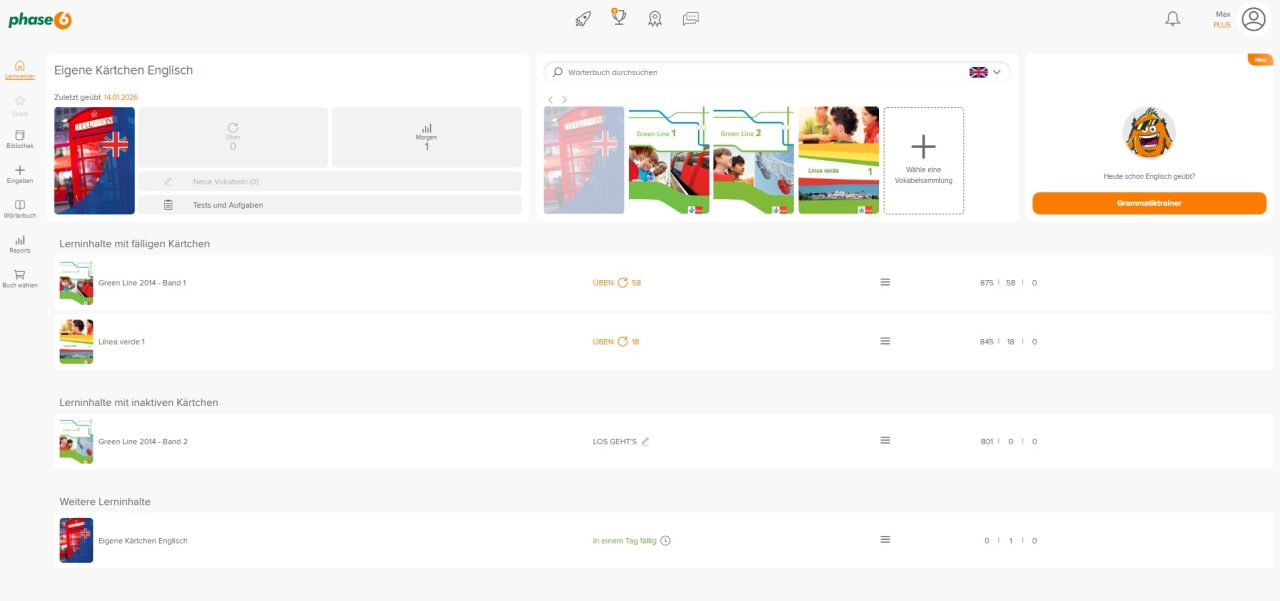
Mit der Anmeldung gelangst du in dein Lerncenter. Das Lerncenter ist dein zentraler Einstiegspunkt. Es bietet dir eine Übersicht über deine Lerninhalte, über anstehende Aufgaben und Handlungsoptionen. Von hier aus startest du auch deine Abfragen.
Details zu den Elementen
phase6-Logo
Mit einem Klick auf das Logo gelangst du jederzeit zurück zum Lerncenter. Das Logo findest du natürlich in allen Ansichten der Web-App.
Benachrichtigungen
Klicke auf das Glockensymbol (oben rechts), um Benachrichtigungen anzuzeigen. Du erhältst z.B. eine Benachrichtigung, wenn du in eine Gruppe eingeladen wurdest oder ein Lerninhalt für dich bereitsteht.
Dein Login
Hier siehst du, mit welchem User-Namen (dein Vorname) du angemeldet bist. Du kannst auf deinen Nutzernamen klicken um weitere Optionen zu öffnen. Um dich abzumelden, klickst du auf „Logout“. Zudem kannst du von hier aus direkt in die Accountverwaltung auf der phase6-Website gelangen. Informationen zur Accountverwaltung findest du hier: Mein Konto: Übersicht der Funktionen. Unter deinem User-Namen findest du ebenfalls deine Einstellungen. Über die Einstellungen kannst du die Web-App deinen Bedürfnissen entsprechend anpassen (Details unter Einstellungen für die Abfrage und Phaseneinstellungen) und Einstellungen für deinen Account vornehmen (Details unter Mein Konto: Übersicht der Funktionen). Der Punkt „Hilfe & Support“ bietet dir jederzeit Zugriff auf das Help Center sowie auf das Kontakt-Formular für unseren Support.
Unter Einstellungen findest du auch den Punkt Familie. Dort kannst du die Einstellungen für die Accounts deiner Kinder vornehmen.
Seitenleiste
Über die Seitenleiste gelangst du in die administrativen Bereiche der Web-App: Spiele, Bibliothek, Kärtchen erstellen, Wörterbuch, Reports sowie zum Shop auf der phase6-Website. Im Lerncenter ist die Seitenleiste permanent sichtbar.
Die Bibliothek ist erst verfügbar nachdem du eine Abfrage abgeschlossen hast. Hierzu reicht es aus wenn du ein Kärtchen freischaltest und lernst. Di
Deine Lerninhalte
Die Basis deines Lernens sind die Lerninhalte. Je nach Situation werden hier aufgeführt:
- Lerninhalte mit fälligen Kärtchen
- Lerninhalte mit inaktiven Kärtchen
- weitere Lerninhalte
- getestete Lerninhalte
Jeder Lerninhalt umfasst mehrere Handlungsoptionen:
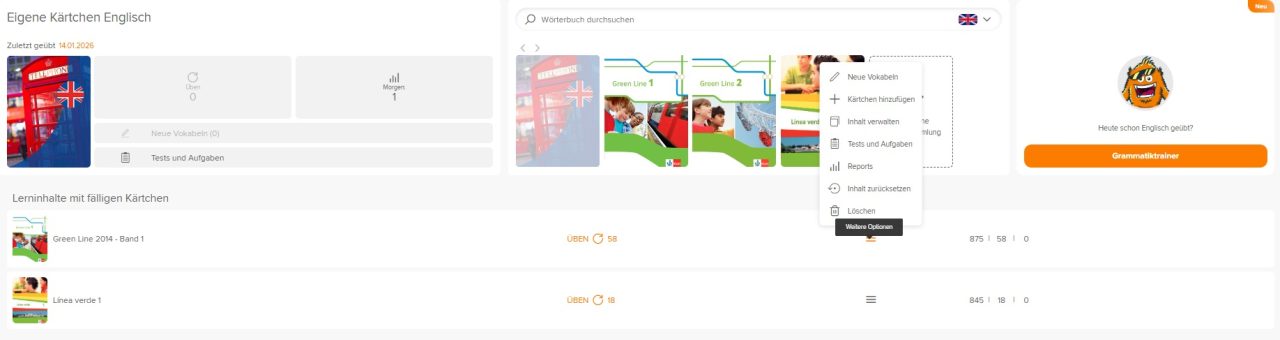
Erläuterungen zur Abbildung:
- Orange hervorgehoben ist die jeweils wichtigste Option, in diesem Fall „Üben“. Die „58“ benennt die Anzahl der zu übenden Kärtchen.
- Über das Menü-Symbol kannst du die zusätzliche Optionen anzeigen lassen. Die zur Verfügung stehenden Optionen können je nach Situation variieren. Über die Option „Neue Vokabeln“ kannst du weitere Vokabeln zur Abfrage hinzufügen.
- Die Zahlenreihe rechts außen gibt dir eine schnelle Übersicht über den Datenstand. Die Zahlen stehen für inaktive Kärtchen, fällige Kärtchen und Kärtchen im Langzeitgedächtnis. Bewege die Maus über die Zahlen, um eine Erläuterung zu erhalten.
Mit der Anmeldung gelangst du in dein Lerncenter. Das Lerncenter ist dein zentraler Einstiegspunkt. Es bietet dir eine Übersicht über deine Lerninhalte, über anstehende Aufgaben und Handlungsoptionen. Von hier aus startest du auch deine Abfragen.
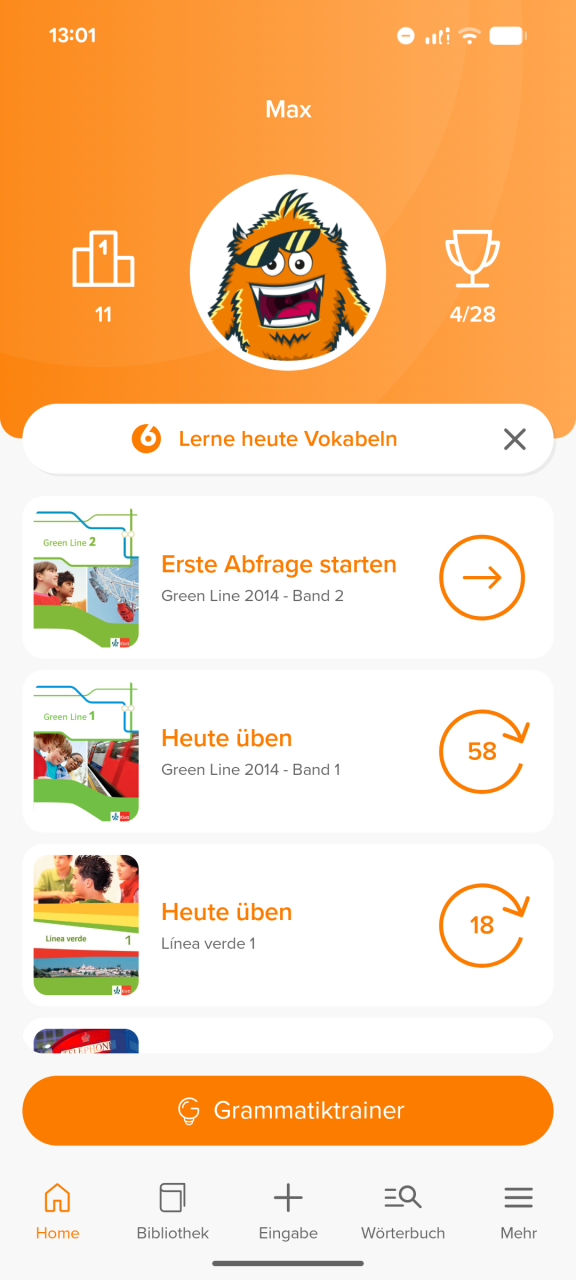
Details zu den Elementen
Home
Durch Klick auf dem „Home“-Button gelangst Du immer zurück ins Lerncenter.
Bibliothek
Hier kannst du verwaltende Tätigkeiten zu den Inhalten durchführen. Beispielsweise Kärtchen aus der Abfrage entfernen die Du versehentlich hinzugefügt hast.
Eingabe
Hier kannst Du eigene Inhalte erstellen
Wörterbuch
Über den Button „Wörterbuch“ gelangst du automatisch zum integrierten PONS-Wörterbuch. Diese Funktion steht nur für Mitglieder, welche die Plus-Funktionen besitzen, zur Verfügung.
Mehr
Unter diesem Menüpunkt findest du verschiedene App-Optionen. Du kannst auf den Grammatiktrainer zugreifen oder auch Lerneinstellungen festlegen. Bist du als Elternteil in der App eingeloggt findest du hier zudem auch deine Familie